
Um monitor de 43 polegadas custa caro, enquanto uma TV 4K desse tamanho sai por um preço parecido com o de um monitor gamer comum. Por isso tanta gente pensa em ligar o computador na TV. A ideia funciona, mas tem armadilhas que não aparecem no anúncio: texto borrado, atraso no mouse, tela grande demais para a mesa e TVs que só aceitam 60 Hz.
Aqui você vai ver quando a troca compensa, quais ajustes deixam a imagem nítida, que tamanho cabe na sua mesa e quais TVs do catálogo funcionam melhor como monitor, separadas por uso: jogo, trabalho ou os dois.
Como Associado da Amazon e parceiro do Mercado Livre e da Shopee, o site recebe por compras qualificadas. O preço que você paga é o mesmo. Saiba mais
| TV | Destaque | Nota | Onde ver o preço |
|---|---|---|---|
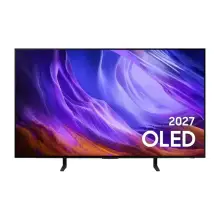 Samsung 48" OLED S85H★ Melhor escolha | Melhor para mesa | 9,0/10 | |
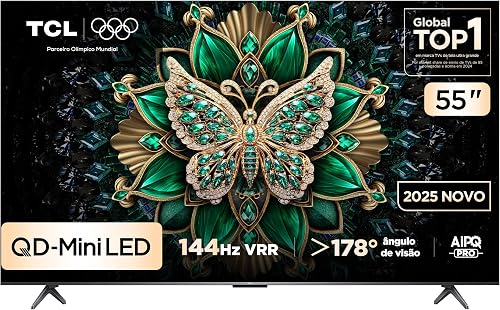 TCL 55" QD-Mini LED C6K | PC gamer na sala | 8,7/10 | |
 TCL 55" QLED P8K | 144 Hz mais barato | 8,3/10 | |
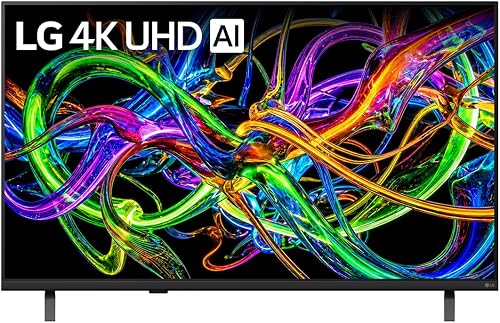 LG 43" 4K NANO 43UN85C | Para trabalho e estudo | 7,2/10 | |
 Hisense 43" Hi-QLED Q6 | 43" 4K com Dolby Vision | 7,6/10 |
Vale a pena usar TV como monitor de PC?
Vale em alguns cenários e não vale em outros. O resumo honesto:
| Uso | TV como monitor | Por quê |
|---|---|---|
| PC gamer ligado na sala | Vale muito | Tela grande, HDR e 120/144 Hz em modelos certos |
| Planilhas e várias janelas | Vale, se for 4K | Uma 43" 4K equivale a quatro telas Full HD de 21,5" |
| Filmes, séries e YouTube | Vale | A TV tem imagem e HDR pensados para isso |
| Jogo competitivo de mesa | Depende | Monitores de 240 Hz ou mais ainda respondem mais rápido |
| Edição de foto com cor precisa | Não é o ideal | TVs vêm com cores realçadas e exigem calibração |
| Mesa rasa, menos de 60 cm | Não vale | Você vai mexer o pescoço o tempo todo |
Outra vantagem pouco lembrada: a TV continua sendo TV. Com um aperto no controle você troca do PC para o Globoplay ou para o YouTube sem ligar o computador, e muitos modelos têm alto-falantes melhores que os de monitores.
Os problemas mais comuns (e como evitar)
Texto borrado ou com bordas coloridas
É a queixa número um. Para economizar banda, muitas TVs processam a imagem com subamostragem de cor (4:2:0 ou 4:2:2). Em filme ninguém percebe, mas em letras pequenas aparecem contornos coloridos. A solução é fazer a TV trabalhar em 4:4:4. Em geral, isso acontece quando você muda o modo de imagem para "PC" ou renomeia a entrada HDMI como "PC" ou "Computador" no menu da TV. O nome exato varia por marca, então procure "modo PC", "ícone da entrada" ou "Chroma 4:4:4" no manual.
Atraso no mouse
TVs aplicam muito processamento de imagem, e isso gera atraso. Ligar o modo jogo, ou o modo PC, desliga boa parte desse processamento e deixa o mouse responsivo. Explicamos todas as formas de cortar esse atraso em input lag: como reduzir.
Imagem cortada nas bordas
Se a barra de tarefas do Windows sumir pela metade, a TV está aplicando overscan, um zoom herdado da época da TV a tubo. Procure no menu de imagem a opção "Tamanho da imagem", "Ajustar à tela" ou "Just Scan" e escolha a que mostra a imagem inteira.
Tela piscando ou sem sinal em 120 Hz
Quase sempre é o cabo. Para 4K a 120 Hz ou 144 Hz, use cabo HDMI com certificação Ultra High Speed e confirme que a placa de vídeo tem saída HDMI 2.1. Placas mais antigas com HDMI 2.0 ficam limitadas a 4K a 60 Hz.
Tamanho de TV ideal para usar na mesa
Com a TV na mesa, você senta muito mais perto do que no sofá. A regra prática é conseguir ver a tela inteira sem virar a cabeça. Por isso a profundidade da mesa decide o tamanho:
| Distância olho-tela | Tamanho confortável | Observação |
|---|---|---|
| 60 a 70 cm | Até 43" | Mesa comum de escritório |
| 70 a 90 cm | 43" a 48" | Mesa funda ou braço articulado |
| 90 cm a 1,2 m | 48" a 55" | Mesa grande ou TV na parede atrás da mesa |
| Sofá, 1,5 m ou mais | 55" ou maior | PC ligado na TV da sala |
A resolução também importa. Numa 43" 4K, a densidade fica perto de 100 pixels por polegada, parecida com a de um monitor de 27" 1440p. Numa 55" 4K, cai para uns 80, o que é ótimo a 1 metro, mas começa a mostrar pixel se você sentar a 60 cm. Já uma TV Full HD de 43" tem cerca de 51 pixels por polegada: a 70 cm, o texto fica visivelmente granulado. Para entender melhor a conta, veja TV 4K ou Full HD.
O que a TV precisa ter para virar um bom monitor
- Resolução 4K. Inegociável para uso de mesa acima de 32 polegadas.
- Suporte a 4:4:4. Quase toda TV 4K atual aceita no modo PC, mas vale confirmar em análises do modelo.
- 120 Hz ou 144 Hz nativos, se for jogar. No PC você sente a diferença também na área de trabalho: mouse e rolagem ficam mais suaves.
- HDMI 2.1 e VRR. FreeSync ou G-Sync evitam o rasgo na imagem quando o jogo não segura uma taxa fixa de quadros.
- Brilho controlado. Uma tela grande muito clara, a 70 cm do rosto, cansa. Prefira TVs que deixam ajustar bem o brilho para baixo.
Atenção: TVs que anunciam "120 Hz" usando DLG, como a Samsung M75H e a Neo QLED QN70H, recebem 4K só até 60 Hz pelo HDMI. Para PC isso significa 4K a 60 Hz. A LG QNED70 é 60 Hz. No catálogo, HDMI 2.1 com 4K a 120 Hz ou 144 Hz está confirmado nas TCL C6K, P8K, A400M e na Samsung OLED S85H.
Melhores TVs para usar como monitor de PC
1. Samsung 48" OLED S85H
Samsung 48" OLED S85H
OLED 48", G-Sync, Pacote Gamer.
Prós
- OLED 4K raro em 48 polegadas
- 120 Hz nativo com G-Sync para jogos
- Preto perfeito e ótimo ângulo de visão
Contras
- Sem Dolby Vision, padrão da Samsung
- Custa mais que a versão de 55 polegadas
Para quem é
- Gamers que usam a TV como monitor
- Quarto ou escritório com qualidade de cinema
Para quem não é
- Sala grande com sofá distante
- Quem quer economizar no tamanho menor
Ficha técnica
| Tamanho | 48 polegadas |
|---|---|
| Resolução | 4K |
| Tecnologia da tela | OLED |
| Taxa de atualização | 120 Hz nativos |
| Sistema | Tizen |
| Marca | Samsung |
| Destaques | OLED 48", G-Sync, Pacote Gamer |
Uma OLED de 48 polegadas é o tamanho que mais se aproxima de um monitor grande. Tem 120 Hz nativos, HDMI 2.1 e G-Sync, então joga liso com placas Nvidia. Cada pixel acende sozinho, o que dá preto absoluto e contraste que nenhum monitor LCD comum alcança. Para quem usa o PC em quarto escuro, a imagem impressiona.
Para quem é: quem tem mesa funda (pelo menos 75 cm) e quer o melhor para jogar e assistir. Ponto fraco: é a mais cara da lista e, por ser OLED, elementos fixos como barra de tarefas e ícones ficam horas parados. Ative a barra de tarefas oculta, use tema escuro e deixe a proteção de tela da TV ligada. Entenda o risco real em burn-in em OLED.
2. TCL 55" QD-Mini LED C6K
TCL 55" QD-Mini LED C6K
QD-Mini LED, 144 Hz, 4 HDMI.
Prós
- QD-Mini LED com ótimo contraste
- 144 Hz nativo com HDMI 2.1
- 4 entradas HDMI para console e PC
Contras
- Menos zonas que Mini LED de topo
- Google TV pode pesar com o tempo
Para quem é
- Gamer de PS5 em 120 fps
- Filmes e séries com HDR
Para quem não é
- Quem quer preto perfeito de OLED
- Quem só vê TV aberta
Ficha técnica
| Tamanho | 55 polegadas |
|---|---|
| Resolução | 4K |
| Tecnologia da tela | Mini LED |
| Taxa de atualização | 144 Hz nativos |
| Sistema | Google TV |
| Marca | TCL |
| Destaques | QD-Mini LED, 144 Hz, 4 HDMI |
Com 144 Hz e HDMI 2.1, a C6K acompanha bem uma placa de vídeo forte. Por ser Mini LED, não tem risco de marcar a tela com a barra de tarefas, o que a deixa mais tranquila para longas horas de área de trabalho. O brilho alto ajuda em sala com janela, e as 4 entradas HDMI permitem ligar PC e console ao mesmo tempo.
Para quem é: quem liga o PC na TV da sala ou tem mesa bem funda. Ponto fraco: 55" na mesa só funciona a 90 cm ou mais. A 70 cm, você vai ficar procurando o relógio no canto da tela.
3. TCL 55" QLED P8K
TCL 55" QLED P8K
144 Hz, Dolby Atmos e Vision.
Prós
- 144 Hz nativo com HDMI 2.1
- Dolby Vision e Dolby Atmos
- Google TV completo
Contras
- QLED sem Mini LED, preto limitado
- Brilho abaixo dos Mini LED
Para quem é
- Gamer de PS5, Xbox ou PC
- Quem quer 144 Hz pagando pouco
Para quem não é
- Cinéfilo em sala escura
- Quem quer HDR muito brilhante
Ficha técnica
| Tamanho | 55 polegadas |
|---|---|
| Resolução | 4K |
| Tecnologia da tela | QLED |
| Taxa de atualização | 144 Hz nativos |
| Sistema | Google TV |
| Marca | TCL |
| Destaques | 144 Hz, Dolby Atmos e Vision |
Mesmos 144 Hz e HDMI 2.1 da C6K por um preço menor. Perde no contraste em cenas escuras, porque não tem Mini LED, mas para quem joga em sala iluminada a diferença diminui. É a porta de entrada para PC gamer em tela grande.
Para quem é: quem quer alta taxa de atualização em tela grande gastando menos. Ponto fraco: HDR mais modesto que o das Mini LED. Para jogos com muito brilho e sombra, a C6K entrega mais.
4. LG 43" 4K NANO 43UN85C
LG 43" 4K NANO 43UN85C
NANO, 4K.
Prós
- 4K com tecnologia NANO para cores melhores
- webOS rápido com Google Cast
- Bom tamanho para quarto ou escritório
Contras
- Painel 60 Hz, limitado para jogos rápidos
- Brilho modesto para HDR de verdade
Para quem é
- Quarto com sofá a até 2 m
- Quem quer 4K compacta com bom sistema
Para quem não é
- Quem joga PS5 em 120 fps
- Quem quer contraste alto em sala escura
Ficha técnica
| Tamanho | 43 polegadas |
|---|---|
| Resolução | 4K |
| Tecnologia da tela | LED |
| Taxa de atualização | 60 Hz nativos |
| Sistema | webOS |
| Marca | LG |
| Destaques | NANO, 4K |
Se o PC é para trabalho, estudo e um jogo casual de vez em quando, uma 43" 4K resolve com folga. Você ganha espaço para duas janelas lado a lado sem diminuir a fonte. O webOS é rápido para alternar entre o PC e os apps de streaming.
Para quem é: home office, estudante, quem trabalha com planilhas. Ponto fraco: 60 Hz. Para jogar, funciona em 60 fps, mas não entrega a fluidez das TVs de 144 Hz.
5. Hisense 43" Hi-QLED Q6
Hisense 43" Hi-QLED Q6
Dolby Vision, Dolby Gaming.
Prós
- 4K QLED com Dolby Vision em 43"
- Recursos Dolby para jogos
- Preço perto das Full HD do tamanho
Contras
- 60 Hz nativo, sem 120 fps
- VIDAA tem menos apps que Google TV
Para quem é
- Quarto com sofá ou cama a até 2 m
- Quem quer 4K barato e bom
Para quem não é
- Quem joga PS5 em 120 fps
- Quem depende de apps fora do comum
Ficha técnica
| Tamanho | 43 polegadas |
|---|---|
| Resolução | 4K |
| Tecnologia da tela | QLED |
| Taxa de atualização | 60 Hz nativos |
| Sistema | VIDAA |
| Marca | Hisense |
| Destaques | Dolby Vision, Dolby Gaming |
Outra 43" 4K, com tela QLED e suporte a Dolby Vision e Dolby Gaming. Para quem divide o tempo entre trabalho no PC e séries no streaming, as cores mais vivas fazem diferença.
Para quem é: quem quer uma 43" 4K com um pouco mais de capricho na imagem. Ponto fraco: 60 Hz e sistema VIDAA, com loja de apps menor que a do Google TV.
Tabela comparativa
| TV | Tela | Painel | Taxa | Sistema | Nota | Onde ver o preço |
|---|---|---|---|---|---|---|
| Samsung 48" OLED S85H | 48″ 4K | OLED | 120 Hz | Tizen | 9,0/10 | |
| TCL 55" QD-Mini LED C6K | 55″ 4K | Mini LED | 144 Hz | Google TV | 8,7/10 | |
| TCL 55" QLED P8K | 55″ 4K | QLED | 144 Hz | Google TV | 8,3/10 | |
| LG 43" 4K NANO 43UN85C | 43″ 4K | LED | 60 Hz | webOS | 7,2/10 | |
| Hisense 43" Hi-QLED Q6 | 43″ 4K | QLED | 60 Hz | VIDAA | 7,6/10 |
Como configurar a TV para usar com o PC
- Ligue o cabo na porta HDMI de maior banda. Se a TV tem portas com HDMI 2.1, use uma delas.
- Coloque a entrada em modo PC. Renomeie a entrada como "PC" ou escolha o modo de imagem "PC/Jogo". Isso libera o 4:4:4 e corta o processamento.
- No Windows, ajuste resolução e escala. Em Configurações > Sistema > Tela, escolha 3840 x 2160. Numa 43" a 70 cm, escala entre 125% e 150% costuma deixar o texto confortável.
- Escolha a taxa de atualização. Em Configurações de vídeo avançadas, selecione 120 Hz ou 144 Hz, se a TV aceitar.
- Ative VRR e HDR. Ligue o VRR (FreeSync ou G-Sync) no menu da TV e no painel da placa de vídeo. O HDR do Windows funciona melhor em jogos e vídeos; para trabalho, muita gente prefere deixar desligado.
- Desligue o desligamento automático. Algumas TVs desligam sozinhas quando não detectam o controle remoto por horas. Procure "economia de energia" ou "desligamento automático" no menu.
Veredito: vale a pena?
Se você joga no PC e tem espaço, uma TV com 120 ou 144 Hz entrega uma experiência que um monitor do mesmo preço não alcança em tamanho e HDR. A Samsung OLED S85H de 48" é a melhor escolha para mesa; a TCL C6K de 55" é a melhor para ligar o PC na sala. Se o orçamento aperta, a TCL P8K mantém os 144 Hz. Para trabalho e estudo, uma 43" 4K como a LG 43UN85C já transforma a rotina.
Só não vale a pena se a sua mesa for rasa, se você precisa de cor exata para edição profissional ou se joga competitivo em nível alto, onde monitores de 240 Hz ou mais ainda levam vantagem. Para mais opções focadas em jogo, veja o guia de TV para games e o ranking de TV gamer barata.
Perguntas frequentes
Usar TV como monitor faz mal para a vista?
Não, desde que a distância e o brilho estejam certos. O cansaço vem de tela grande demais para a mesa, brilho alto em ambiente escuro e falta de pausas. Baixe o brilho, mantenha a tela um pouco abaixo da linha dos olhos e siga a regra de olhar para longe a cada 20 minutos.
Posso ligar o notebook na TV pelo HDMI?
Pode, é só usar um cabo HDMI ou um adaptador USB-C para HDMI se o notebook não tiver a porta. Depois, aperte Windows + P para escolher entre duplicar a tela ou usar a TV como segundo monitor. A taxa de atualização máxima depende da saída do notebook.
TV Full HD de 32 polegadas serve como monitor?
Serve para uso básico, mas a densidade de pixels é baixa e o texto fica menos nítido que em um monitor Full HD de 24". Para quem passa horas lendo e escrevendo, uma 43" 4K ou um monitor comum são opções mais confortáveis.
Dá para usar a TV como monitor sem fio?
Dá, pelo espelhamento do Windows (Miracast) ou Chromecast em TVs com Google TV. Mas o atraso é grande para jogar e a qualidade cai. Para uso diário, o cabo HDMI é sempre melhor.
OLED como monitor marca a tela?
O risco existe com elementos fixos por muitas horas, como barra de tarefas e ícones. As OLEDs atuais têm proteções automáticas, e hábitos simples como ocultar a barra de tarefas e usar tema escuro reduzem muito a chance. Quem passa o dia todo em planilhas pode preferir uma Mini LED.
Preciso de placa de vídeo com HDMI 2.1?
Para 4K acima de 60 Hz, sim. Placas com HDMI 2.0 ficam limitadas a 4K a 60 Hz. Se a sua placa tem só DisplayPort de alta banda, existem adaptadores ativos de DisplayPort para HDMI 2.1, mas confira compatibilidade com VRR antes de comprar.